Весь путь на одной схеме
Как найти задачи
По темам
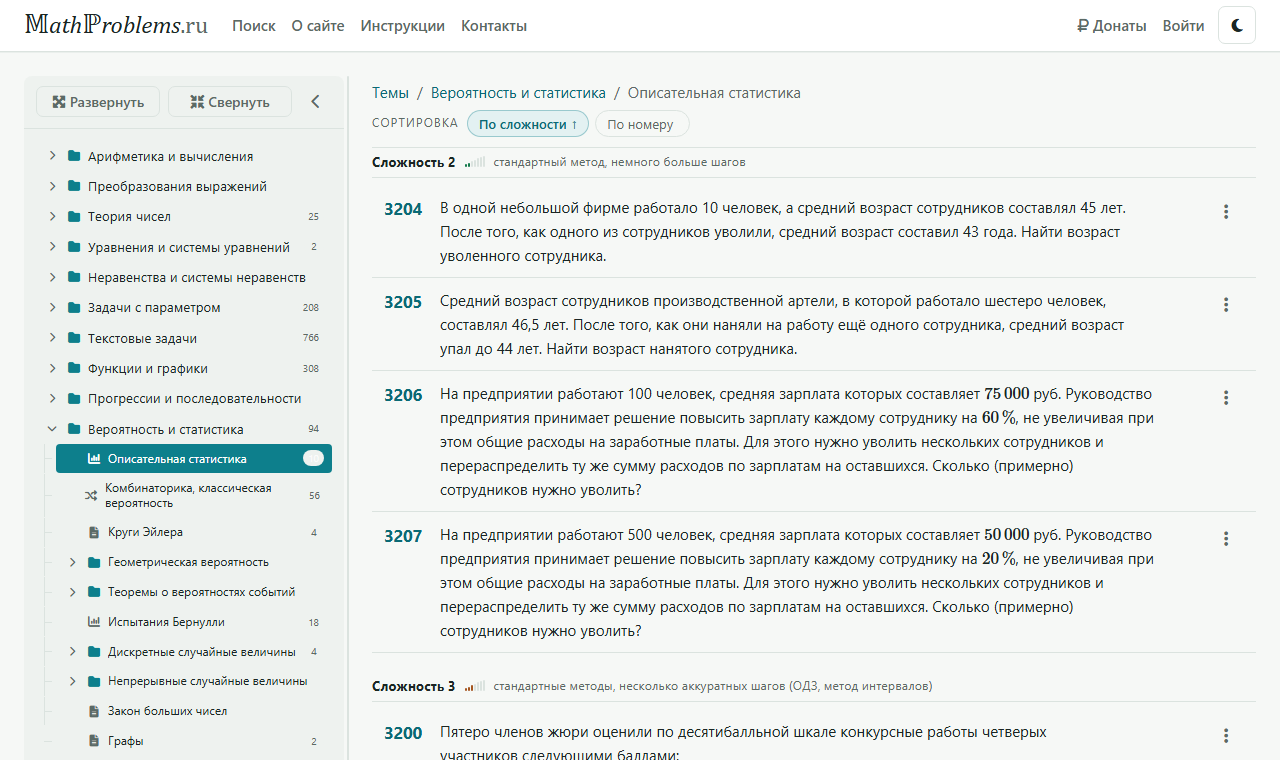
Слева — дерево тем, число справа от названия показывает, сколько задач в теме вместе с подтемами. Выбрали тему — справа появился список задач.
Над списком стоит сортировка: «По сложности» и «По номеру». Повторное нажатие на выбранную кнопку меняет направление — стрелка ↑ означает «сначала простые» (или «сначала старые»), ↓ — наоборот. При сортировке по сложности список разбит на группы: «Сложность 2», «Сложность 3» и так далее.
Под номером каждой задачи — столбики сложности, как уровень сигнала: чем больше закрашено, тем труднее задача. Всего уровней семь; наведите указатель, чтобы увидеть расшифровку.
Поиском
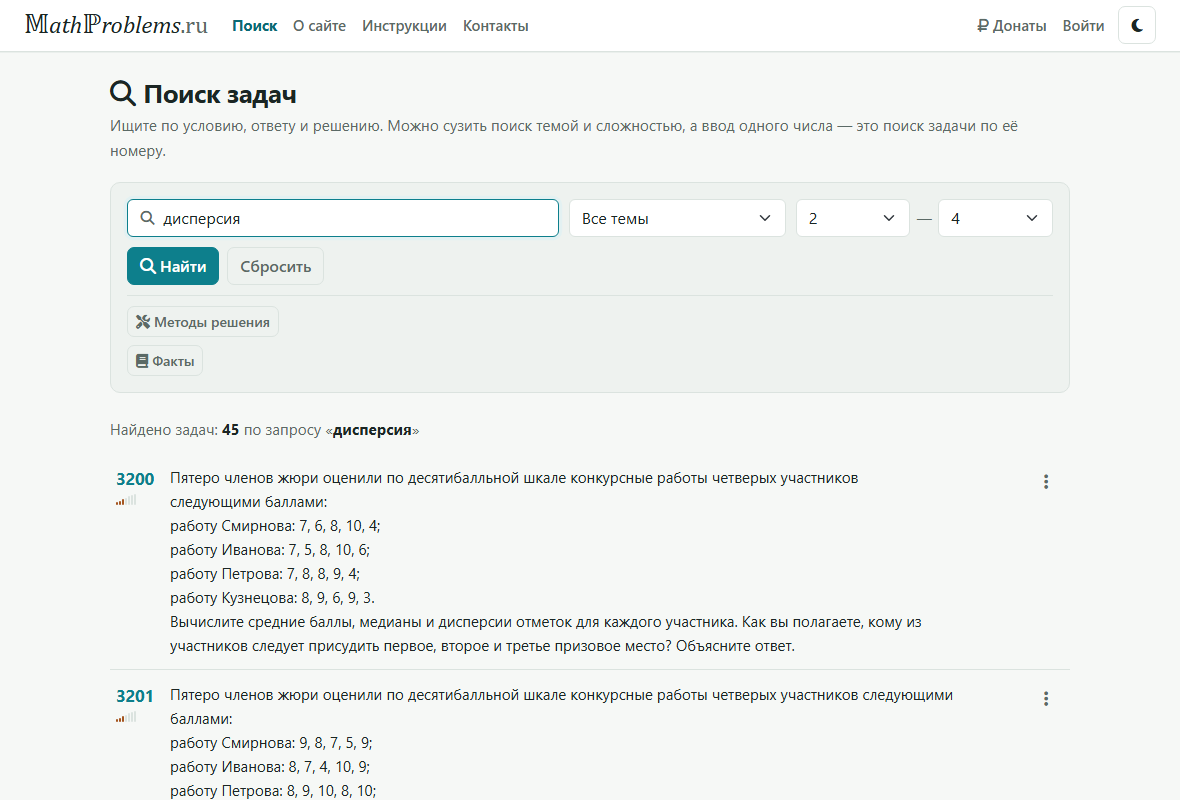
Пункт «Поиск» в верхнем меню ищет по условию, ответу и решению. Если ввести одно число — это поиск задачи по её номеру. Выборку можно сузить темой и диапазоном сложности.
Отдельно есть отбор по методам решения и по фактам — то есть по тому, как задача решается и что для этого нужно знать. Внутри одной оси можно выбрать несколько тегов: по умолчанию подойдёт любой из выбранных, а переключатель «нужны все выбранные сразу» требует их все. Метод и факт всегда работают вместе: выбрав и то и другое, вы получите задачи, где есть оба.
Ссылку с настроенным отбором можно сохранить в закладках или переслать коллеге — все параметры лежат в адресе страницы.
От одной задачи — к похожим
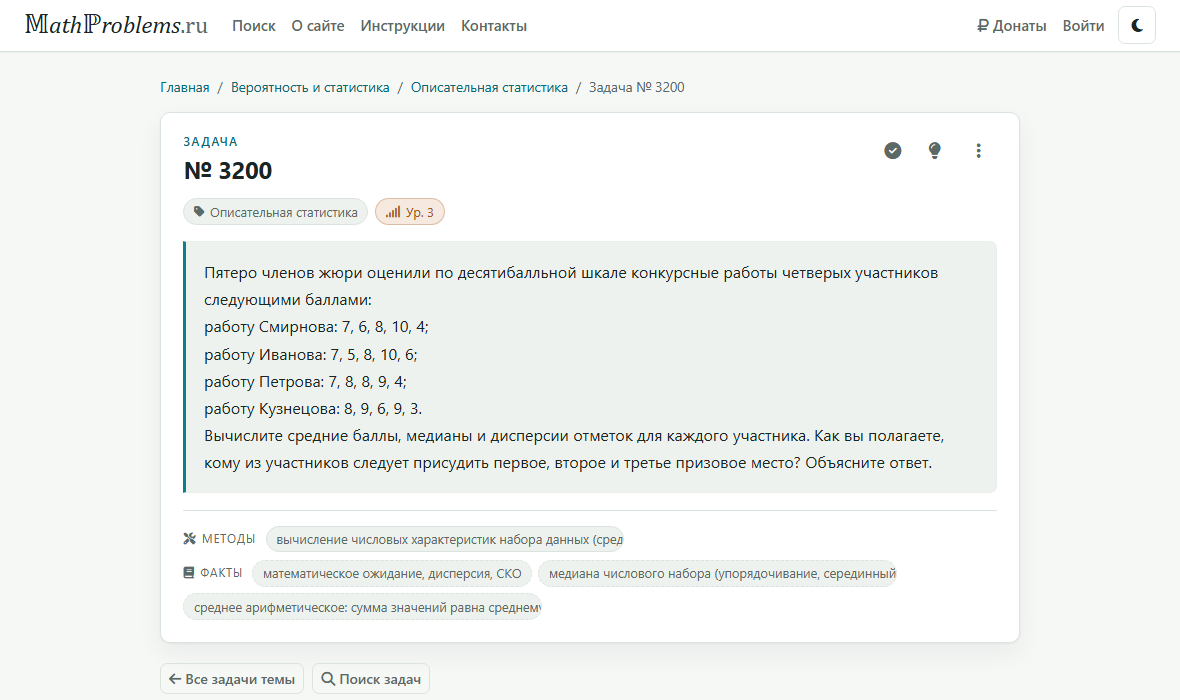
На странице задачи под условием перечислены её методы и факты. Каждый из них — ссылка: нажмите, и откроется поиск всех задач с этим методом или фактом. Это самый быстрый способ набрать однотипные задачи на отработку.
Как собрать контрольную
Контрольная состоит из заданий, а в каждом задании лежит одна или несколько задач. Смысл в этом: если положить в задание несколько взаимозаменяемых задач, каждому варианту достанется своя.
Путь первый: из кабинета
- «Мои контрольные» → «Создать работу», задайте название.
- «Добавить задание» — столько раз, сколько заданий в работе.
- У задания нажмите «Задачи» и наберите их в окне подбора: по номеру, по словам из условия, по диапазону сложности, по методам и фактам — или возьмите готовую подборку на вкладке «Коллекции».
- Порядок заданий меняется перетаскиванием или стрелками, порядок задач внутри задания — перетаскиванием.
Путь второй: по ходу просмотра тем
- Листая темы, отмечайте подходящие задачи галочкой слева от номера.
- Внизу дерева тем откройте панель «Конструктор» и выберите работу, которую собираете (или создайте новую тут же).
- Перетащите отмеченные задачи в нужное задание. Кнопка «Открыть контрольную» ведёт в редактор, когда работа готова.
Баллы и оценки
У каждого задания есть поле «балл». Заполнять вручную не обязательно: кнопка «Расставить баллы по сложности» над списком заданий сделает это сама. Она берёт среднюю сложность задач задания и переводит её в балл:
- уровни 1–2 1 балл
- уровни 3–4 2 балла
- уровни 5–6 3 балла
- уровень 7 4 балла
Задания без задач и задания, где сложность ни у одной задачи не проставлена, кнопка пропускает и сообщает об этом — уже стоящий там балл она не трогает. Если баллы были расставлены раньше, кнопка спросит разрешение их перезаписать.
Критерии оценивания
Поле «Публичное описание» печатается внизу каждого варианта — туда удобно положить критерии. Кнопка «Вставить критерии оценивания» рядом с полем подставит готовую фразу, посчитав границы от максимального балла работы: 60 % — нижняя граница «3», 75 % — «4», 90 % — «5». Кнопка неактивна, пока баллы за задания не проставлены.
Текст только подставляется в поле — не забудьте нажать «Сохранить изменения».
Варианты и печать
- В редакторе работы нажмите «Собрать контрольную».
- Укажите количество вариантов — от 1 до 50.
- Откроется страница вариантов. В «Настройках отображения» включите или выключите баллы, ответы и решения — они влияют и на печать, и на выгрузку.
- Печатайте кнопкой «Печать» или скачайте файл.
Форматы выгрузки: PDF — только задания или сразу с таблицей ответов; Word (docx) — формулы приходят настоящими формулами Word, их можно править прямо в редакторе; LaTeX — если хотите доверстать работу сами.
Коллекции
Коллекция — это копилка задач без привязки к конкретной работе: «задачи на проценты, которые мне нравятся», «повторение перед экзаменом». Собрать её можно двумя способами: создать в разделе «Мои коллекции» и наполнить через подбор задач или отметить задачи галочками при просмотре тем и сложить отмеченное в новую коллекцию.
Коллекцию можно целиком добавить в задание контрольной, напечатать, выгрузить и открыть коллеге по ссылке.
Кнопка «Печать» открывает страницу с галочками: нумеровать задачи подряд или ставить их номера из задачника, печатать ли ответы и решения. Что видно на странице — то и уйдёт на принтер и в файл. Из выпадающего списка рядом коллекция скачивается в PDF, Word (docx) или LaTeX — те же три формата, что и у контрольной.
Свои задачи
Внизу дерева тем у авторизованного пользователя есть раздел «Мои задачи». В нём заводятся свои папки и свои задачи — с условием, ответом и решением. Эти задачи видите только вы: в общем каталоге и в поиске они не появляются, и другим учителям в подборе задач тоже не показываются.
Свою задачу можно поставить в свою контрольную или коллекцию. Но открыть такую работу по ссылке нельзя: пока в ней есть личная задача, доступ остаётся «Только мне». Уберите её из работы — и ссылку снова можно будет включить.
Кому видна работа
У каждой контрольной и коллекции есть свой уровень доступа — он задаётся в редакторе и не зависит от статуса работы (черновик она или опубликована):
- Только мне — никто, кроме вас, работу не откроет.
- Авторизованным — по ссылке — увидит любой, кто вошёл на сайт и получил от вас ссылку.
- Всем — по ссылке — откроется и без входа на сайт.
Ссылка для доступа — длинная и неугадываемая, подобрать её нельзя. Если вернуть доступ «Только мне», ссылка перестаёт открываться, а если снова открыть — заработает прежняя.
Экспорт и импорт
У контрольной и у коллекции есть кнопка «Экспорт». Файл .md — это текст, который удобно читать и вставлять в свой документ. Файл .json — внутренний формат сайта: его понимает кнопка «Импорт» в том же разделе, так что работу или коллекцию можно перенести на другой аккаунт или сохранить у себя про запас.
При импорте задачи ищутся по номерам. Те, до которых у вас нет доступа (например, чужие личные задачи), просто пропускаются — об этом скажет сообщение после импорта.
Если что-то не получилось
Напишите нам через обратную связь — опишите, что делали и что ожидали увидеть. Если нашли ошибку в условии или ответе задачи, укажите её номер: так мы найдём её быстрее всего.
Раздел пополняется по мере появления новых возможностей. Если чего-то здесь не хватает — тоже напишите, это подскажет, что объяснить в первую очередь.